
أفضل برامج النسخ الاحتياطي دون اتصال بالإنترنت: كيف تنسخ معلوماتك الحساسة بسرعة؟



نقدم لكم أفضل برامج النسخ الاحتياطي لعمل نسخ احتياطية للبيانات الحساسة في أوقات الأهمية القصوى – ستجدون تعريفًا في المقالة التالية حول أفضل الطرق للقيام بذلك.
يعد أخذ نسخ احتياطية من المعلومات المهمة أحد الإجراءات الأكثر أهمية عند الشعور بالخطر واحتمال تعرض أجهزة مثل الهواتف والحواسيب المحمولة للأضرار.
يجب أن يتم أخذ النسخ الاحتياطية من بيانات الهاتف أو الحاسوب المحمول، خاصة في الحالات التي يكون فيها الإنترنت معطلاً والمنصات عبر الإنترنت مثل محرك جوجل أو سحابة آبل غير متاحة، عبر برامج توفر إمكانية النسخ الاحتياطي دون اتصال بالإنترنت.
جدول المحتويات
أفضل برامج النسخ الاحتياطي دون اتصال بالإنترنت
بداية، نبدأ بتقديم برامج النسخ الاحتياطي التي تعمل دون اتصال بالإنترنت والمتاحة على أنظمة تشغيل مختلفة – من ويندوز إلى نظام آبل – والتي توفر إمكانية إدارة الملفات وأخذ نسخ احتياطية من الجهاز.
برنامج Syncthing
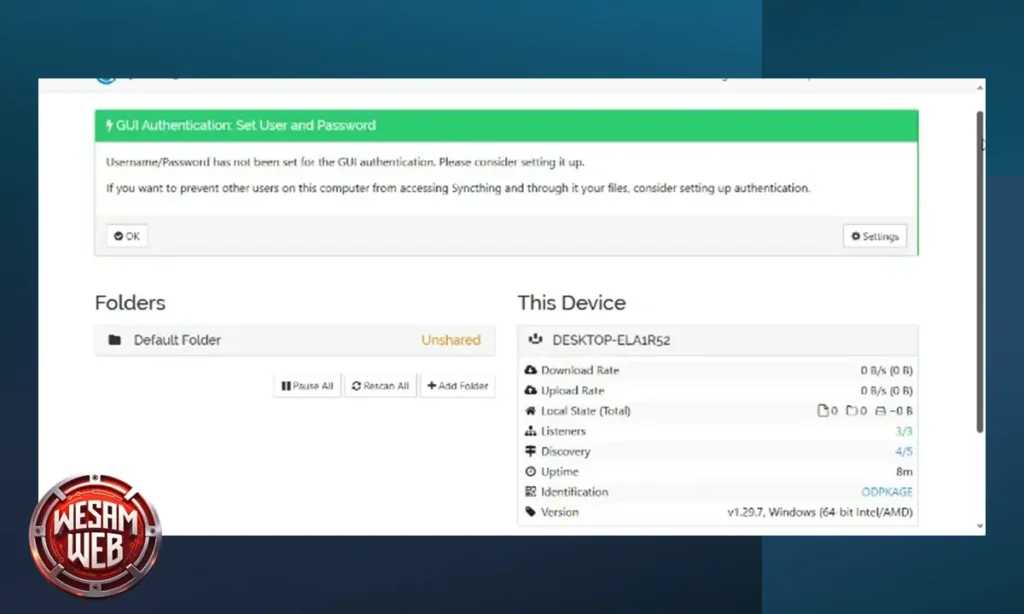
Syncthing هو برنامج لمزامنة الملفات يمكن استخدامه لأخذ نسخ احتياطية بشكل احترافي و سريع جداً. هذا البرنامج مفتوح المصدر متاح لويندوز، ماك، بعض توزيعات لينكس، أندرويد، وحتى منصة Solaris والعديد من المنصات الأخرى.
يتم أخذ النسخة الاحتياطية دون اتصال بالإنترنت عبر برنامج Syncthing من خلال إنشاء شبكة نقل ملفات بين جهازين؛ وبالتالي، لا حاجة لوجود سيرفر.
مميزات برنامج Syncthing
- مفتوح المصدر
- يعمل على أنواع مختلفة من أنظمة التشغيل
- لا يتم تخزين بيانات المستخدم في أي مكان خارج الأجهزة المحلية
- اتصال مشفر بين الجهازين باستخدام بروتوكول أمان طبقة النقل
- الوصول إليه عبر المتصفح
- واجهة مستخدم بسيطة لا تحتاج إلى تهيئة معقدة أو عنوان بروتوكول إنترنت
بعد تثبيت برنامج Syncthing، يجب لتنفيذ البرنامج إدخال عنوان واجهة المستخدم الرسومية GUI الذي اخترته أثناء التثبيت في المتصفح.
برنامج Resilio Sync
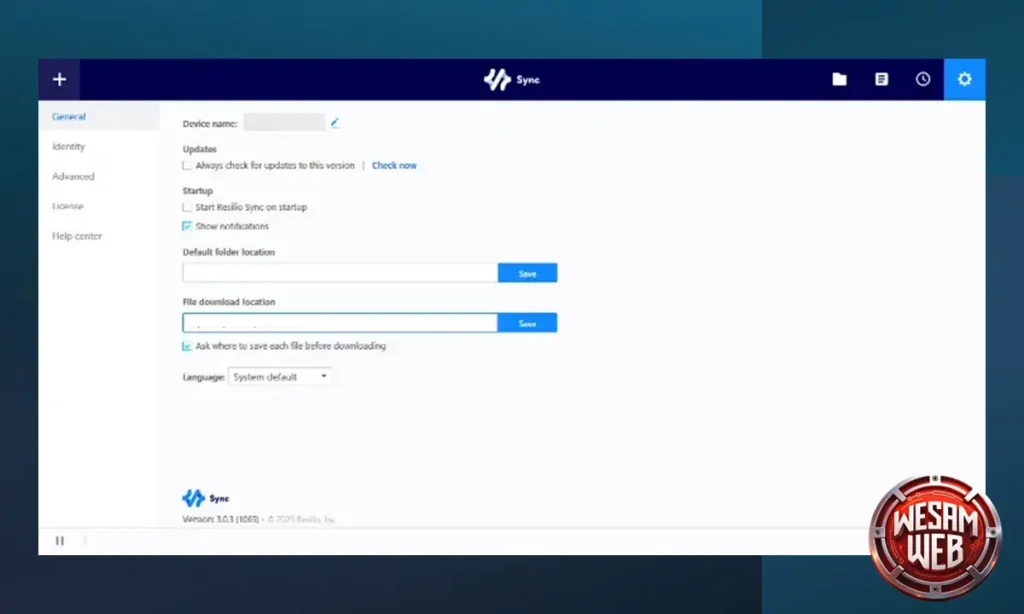
تم تطوير برنامج Resilio Sync أساساً لمزامنة البيانات بين جهازين؛ مع ذلك، يمكن استخدامه كطريقة للنسخ الاحتياطي دون اتصال بالإنترنت.
يتم النسخ الاحتياطي دون اتصال في هذا البرنامج بالاعتماد على طريقة المزامنة من نظير إلى نظير عبر شبكة محلية أو اتصال مباشر، دون الحاجة للاتصال بالخدمات السحابية، لذا يمكن اللجوء إليه حتى في أوقات انقطاع الإنترنت.
من مميزات برنامج Resilio Sync الأخرى التوافق مع أنظمة تشغيل مختلفة، مما يتيح للمستخدمين إمكانيات مثل أخذ نسخة احتياطية من آيفون على ويندوز.
مميزات برنامج Resilio Sync
- مزامنة الملفات بين الأجهزة مباشرة (هاتف، حاسوب، وحدة تخزين متصلة بالشبكة)
- التوافق مع اتصال المنفذ التسلسلي العالمي
- يدعم ويندوز، نظام تشغيل ماك، لينوكس، أندرويد، ونظام آبل للهواتف المحمولة
- مزامنة بين منصات مختلفة (مثال: من ماك إلى أندرويد)
- تشفير البيانات
- مفتاح خاص للتحقق من هوية الجهاز
- اختيار نوع محدد من الملفات
- اختيار مجلد محدد لأخذ النسخة الاحتياطية منه فقط
- نسخة مجانية تدعم حتى 10 أجهزة كحد أقصى
بعد تثبيت البرنامج، يجب تفعيل ترخيصه المجاني.
برامج النسخ الاحتياطي للهاتف دون اتصال بالإنترنت
توجد برامج مخصصة للنسخ الاحتياطي لهواتف أندرويد؛ ولكن في هواتف آيفون، الخيارات المتاحة دون اتصال تقتصر غالباً على نسخ جهات الاتصال احتياطياً.
سبق وقمنا بإعداد مقالة لشرح طريقة أخذ نسخة احتياطية من هاتف أندرويد، تم فيها تقديم منصات عبر الإنترنت للنسخ الاحتياطي ويمكنك الاطلاع عليها؛ ولكننا هنا سنقدم برنامجاً واحداً مخصصاً للنسخ الاحتياطي دون اتصال بالإنترنت.
برنامج Swift Backup
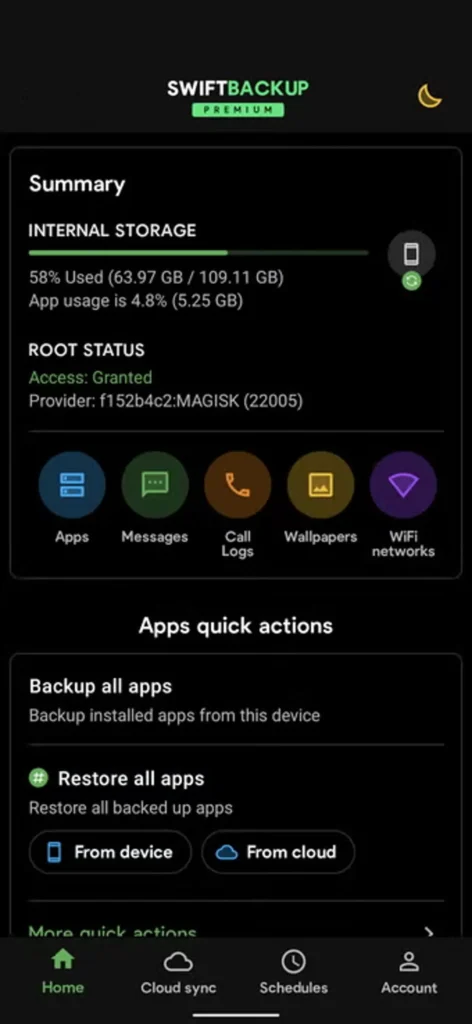
يعتبر Swift Backup من أقوى البرامج المتخصصة في نسخ احتياطي كامل للتطبيقات وبياناتها على أندرويد، ويعمل بشكل أساسي دون الحاجة لاتصال بالإنترنت.
المميزات الرئيسية لبرنامج Swift Backup:
- نسخ احتياطي شامل للتطبيقات: يقوم بنسخ التطبيقات المثبتة وبياناتها (مثل حفظ الألعاب، إعدادات التطبيقات، سجلات الدخول) بشكل كامل.
- نسخ احتياطي للمحتوى: يدعم نسخ جهات الاتصال، الرسائل القصعة، سجل المكالمات، الإشارات المرجعية للمتصفح، الإعدادات النظامية.
- التخزين المحلي: يحفظ النسخة الاحتياطية مباشرة على:
- ذاكرة التخزين الداخلية للهاتف.
- بطاقة ذاكرة SD خارجية.
- قرص صلب خارجي متصل عبر منفذ USB.
- التشفير الاختياري: يوفر خيار تشفير النسخ الاحتياطية بكلمة مرور لحماية خصوصيتك.
- الجدولة التلقائية: يمكنك برمجته لأخذ نسخ احتياطية دورية (يومية، أسبوعية) تلقائياً.
- واجهة مستخدم بسيطة: سهولة في التصفح والاستخدام.
- الاستعادة الانتقائية: تمكنك من استعادة تطبيقات أو بيانات محددة من النسخة الاحتياطية دون استعادة كل شيء.
كيفية الاستخدام (بدون إنترنت):
- التثبيت: قم بتنزيل وتثبيت البرنامج من متجر جوجل بلاي (يتطلب النسخة المدفوعة للاستفادة الكاملة، لكن النسخة المجانية تقدم وظائف أساسية قوية).
- التهيئة: عند فتح التطبيق، اختر التخزين المحلي (مثل بطاقة SD) كوجهة للحفظ.
- الاختيار: حدد التطبيقات والبيانات التي تريد نسخها احتياطياً.
- البدء: اضغط على زر إنشاء نسخة احتياطية وسيحفظ كل شيء على وسيط التخزين الذي اخترته.
- التخزين الآمن: انقل ملف النسخة الاحتياطية من هاتفك إلى حاسوبك أو قرص صلب خارجي لإبقائه في مكان منفصل وآمن.
ملاحظة مهمة:
- لنسخ بيانات بعض التطبيقات (مثل واتساب، إنستغرام)، يحتاج البرنامج إلى صلاحية وصول الجذر في نظام أندرويد. بدون هذه الصلاحية، يمكنه نسخ التطبيقات نفسها لكن قد لا يتمكن من نسخ بياناتها الداخلية كاملة.
- بالنسبة لهواتف آيفون (iOS)، الخيارات محصورة جداً بسبب قيود النظام. الخيار العملي دون إنترنت هو استخدام برنامج آي تيونز على الحاسوب لأخذ نسخة احتياطية كاملة عبر كابل USB.
Swift Backup هو الحل المثالي لمن يريد تحكم كامل في نسخ احتياطي شامل لهاتفه الأندرويد ويحبذ الاحتفاظ بالبيانات تحت سيطرته المباشرة بعيداً عن السحابة الإلكترونية.
برنامج MyPhoneExplorer
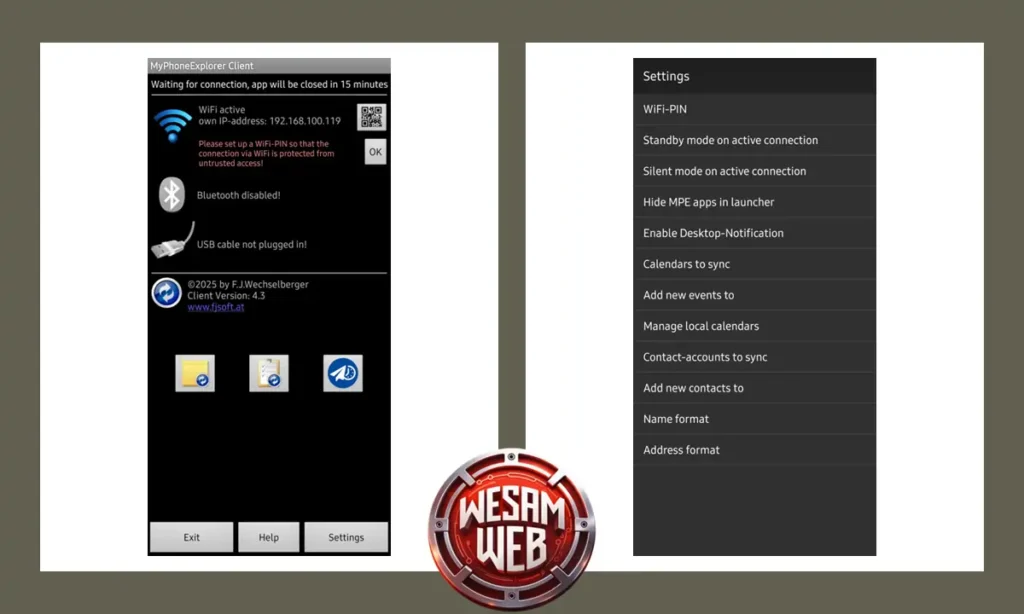
يوفر برنامج MyPhoneExplorer وصولاً إلى أدوات قوية لإدارة ملفات الهاتف على الحاسوب، بما في ذلك إمكانية نقل الملفات بسرعة بين الهاتف والحاسوب.
من خلال أداة المزامنة المتعددة في هذا البرنامج، يمكنك مزامنة الملفات تلقائياً وأخذ نسخة احتياطية من الملفات دون الحاجة إلى اتصال إنترنت.
مميزات برنامج MyPhoneExplorer
- إمكانية الاتصال عبر الشبكة اللاسلكية، البلوتوث، أو كابل الناقل التسلسلي العالمي
- استخراج البيانات بصيغ مثل vcf أو csv أو txt لجهات الاتصال، الرسائل القصيرة، والمكالمات
- تصدير الأحداث من التقويم بصيغة ics (متوافقة مع برنامج Outlook وتقويم جوجل)
- نسخ احتياطي للتطبيقات وبياناتها (يتطلب نسخ بياناتها الحصول على صلاحية الجذر في النظام)
- أخذ نسخة احتياطية انتقائية لمجلدات محددة
- نقل النسخة الاحتياطية إلى أنظمة تشغيل ويندوز أو ماك عبر كابل الناقل التسلسلي العالمي
تنزيل تطبيق MyPhoneExplorer لأنظمة التشغيل المختلفة
برامج النسخ الاحتياطي من الحاسوب دون اتصال بالإنترنت
لإعداد نسخة احتياطية من الحاسوب دون اتصال بالإنترنت، يمكنك استخدام برنامجي Syncthing و Resilio Sync اللذين تم تقديمهما في البداية، نظراً لتوافقهما مع منصات الحواسيب المكتبية. بالإضافة إليهما، نقدم في ما يلي خياراً آخر متوافقاً حصرياً مع منصات الحواسيب المكتبية (ويندوز، نظام تشغيل ماك، ولينوكس).
برنامج Veeam Agent
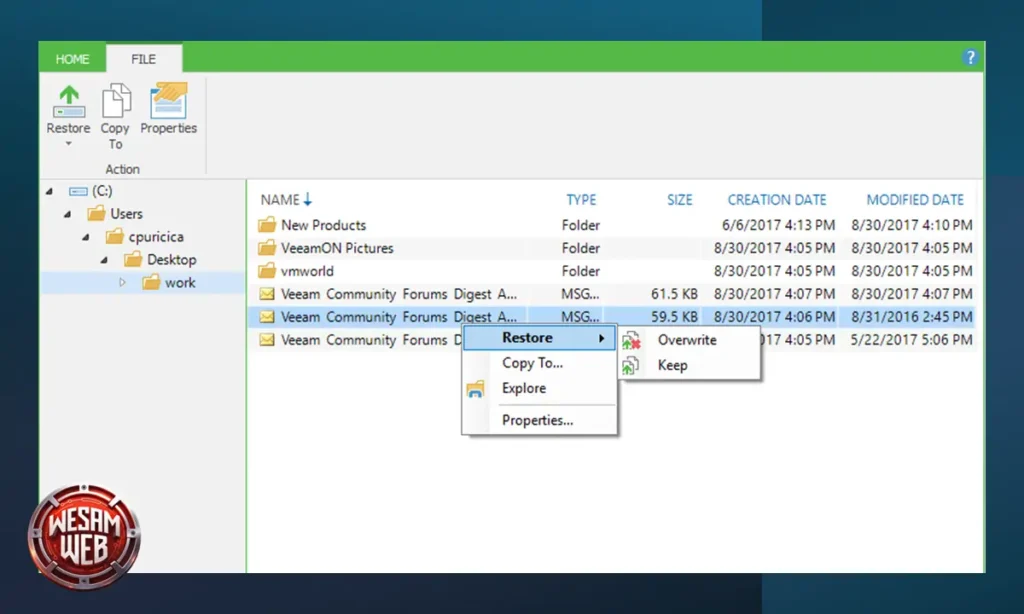
Veeam Agent أحد الحلول المتقدمة والمجانية للنسخ الاحتياطي على مستوى القسم الكامل للنظام أو المجلدات المحددة. تم تطويره في الأصل للبيئات المؤسسية، لكنه يُقدم نسخة مجانية قوية جداً للمستخدمين الشخصيين.
مميزات برنامج Veeam Agent
- نسخة احتياطية كاملة للنظام: يقوم بإنشاء صورة طبق الأصل من كامل القرص الصلب، تمكنك من استعادة النظام بالكامل في حالة تعطل الجهاز أو الإصابة ببرامج خبيثة.
- نسخة احتياطية على مستوى الملفات: يمكنك اختيار مجلدات أو ملفات معينة لأخذ نسخة احتياطية منها.
- جدولة النسخ الاحتياطي تلقائياً: يمكنك ضبطه لأخذ نسخ احتياطية منتظمة (يومية، أسبوعية) دون تدخل منك.
- التشفير: يوفر خيار تشفير النسخة الاحتياطية بكلمة مرور لحماية بياناتك الحساسة.
- الضغط: يقوم بضغط البيانات لتوفير مساحة التخزين.
- متوافق مع: ويندوز ولينوكس.
كيف يعمل دون اتصال بالإنترنت؟
يقوم البرنامج بحفظ النسخة الاحتياطية مباشرة على أي وسيط تخزين محلي متصل بجهازك، مثل:
- قرص صلب خارجي
- ذاكرة فلاش USB
- مشبك الشبكة (مثل خادم ملفات أو وحدة تخزين متصلة بالشبكة داخل منزلك)
الخطوات الأساسية للاستخدام:
- قم بتنزيل النسخة المجانية من موقع المطور الرسمي.
- قم بتثبيت البرنامج.
- اضبط مهمة نسخ احتياطي جديدة: اختر ما إذا كنت تريد نسخ النظام كاملاً أو ملفات محددة.
- اختر وجهة التخزين: حدد القرص الخارجي أو المسار الشبكي الذي تريد حفظ النسخة عليه.
- اضبط الجدولة (اختياري): حدد وقتاً لأخذ النسخ تلقائياً.
- ابدأ عملية النسخ الاحتياطي يدوياً أو انتظر الوقت المجدول.
ميزة رئيسية: تتيح لك صورة النظام التي ينشئها هذا البرنامج استعادة جهازك بالكامل إلى حالته السليمة في دقائق، حتى في حالة فشل بدء التشغيل، عن طريق إنشاء وسائط استعادة قابلة للتمهيد.
هذا البرنامج هو الحل الأمثل للمستخدم الذي يبحث عن موثوقية احترافية ونسخ احتياطي كامن للنظام دون تعقيد كبير وبدون الحاجة لاتصال إنترنت.
برنامج FreeFileSync
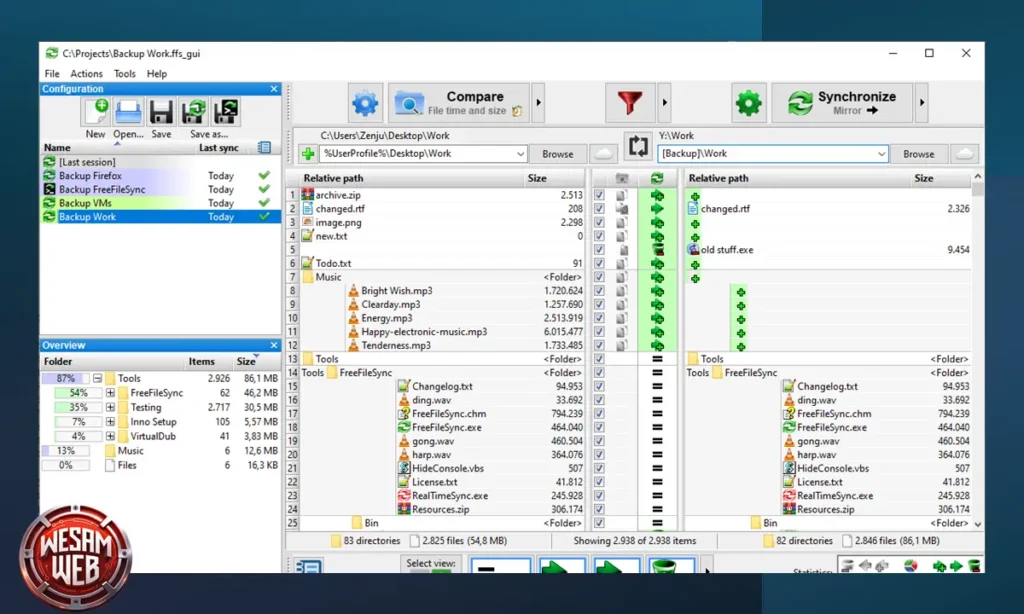
يستخدم برنامج FreeFileSync مفتوح المصدر لإعداد نسخ احتياطية على أنظمة التشغيل Windows ،Mac ،Linux، ويعمل بدون الحاجة إلى اتصال بالإنترنت.
مميزات برنامج FreeFileSync
- مزامنة الملفات أو المجلدات بين الأجهزة أو وحدات التخزين
- وضع المزامنة المعكوسة لأخذ النسخ الاحتياطية
- وضع المزامنة ثنائية الاتجاه لتوحيد الملفات على كلا الجهازين
- وضع مزامنة التحديث لنسخ الملفات الجديدة فقط
- ضغط الملفات
- تصفية الملفات حسب النوع أو الحجم أو الاسم
- إمكانية الضبط لأخذ النسخ الاحتياطية تلقائياً
تنزيل برنامج FreeFileSync لأنظمة التشغيل المختلفة.
في الظروف الطارئة، يجب علينا أخذ نسخ احتياطية من هواتفنا أو حواسيبنا المحمولة ومعلوماتنا المهمة، وبناءً على حالة الإنترنت، فإن أسرع طريقة لأخذ نسخة احتياطية من البيانات الهامة هي استخدام برامج النسخ الاحتياطي تعمل دون اتصال وتخزين المعلومات على قرص صلب خارجي أو ذاكرة فلاش وحفظها في مكان آمن.
والآن يأتي دوركم مستخدمينا الأعزاء لمشاركتنا آرائكم وإخبارنا: ما هي أفضل وأسرع طريقة برأيكم لإعداد نسخة احتياطية من البيانات الحساسة؟